












Application Pioneer PxLink – Guide de configuration initiale du récepteur et de jumelage avec l'iPhone


Modèles américains applicables (au 15 avril 2026)
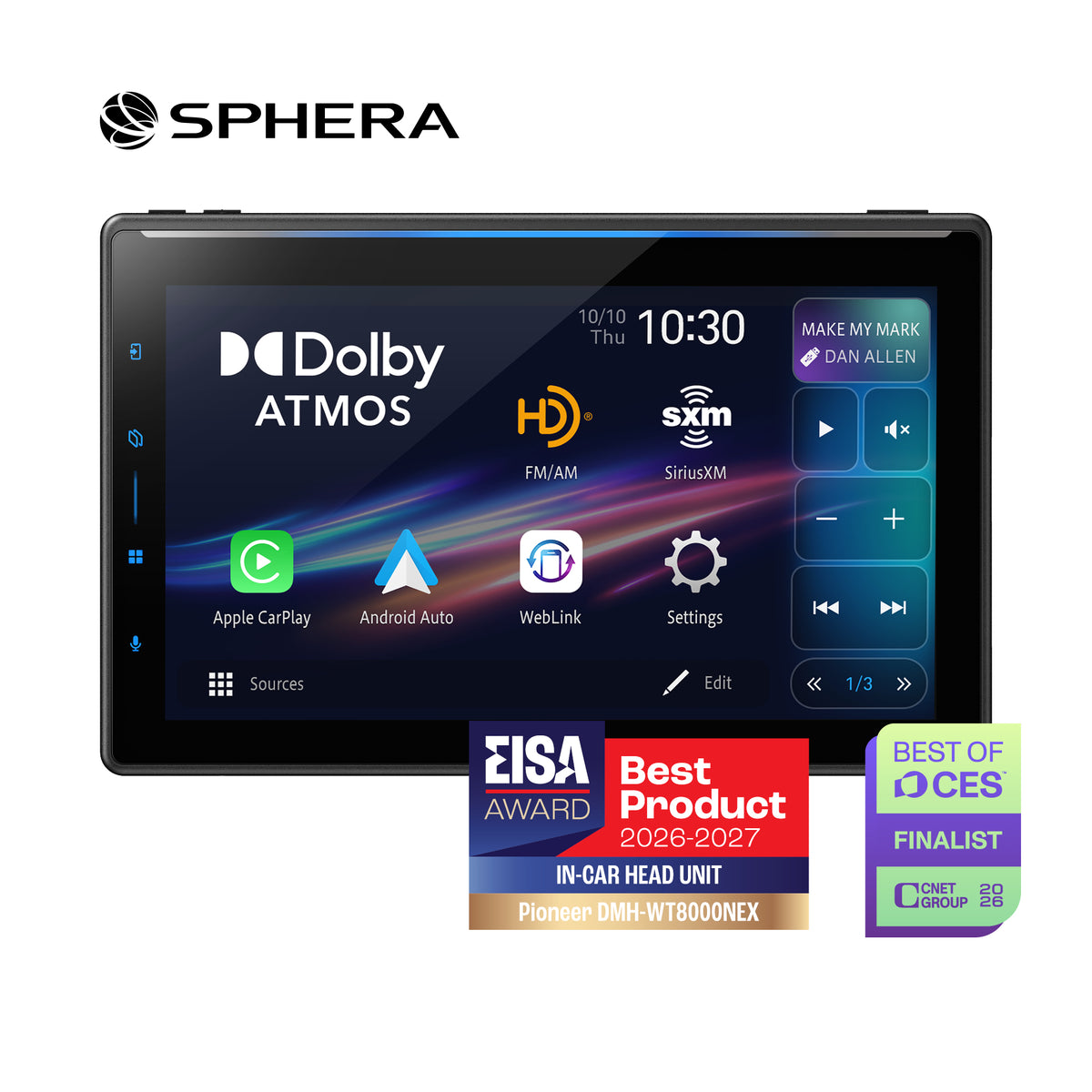
DMH-WT5000NEX - DMH-WT6000NEX - DMH-WT8000NEX
Présentation
Pioneer PxLink est l’application compagnon pour smartphone de Pioneer, conçue pour contrôler et personnaliser les fonctions prises en charge des récepteurs Pioneer compatibles directement depuis un smartphone connecté.
Elle offre un accès simplifié aux commandes audio, à la sélection de la source, à la personnalisation de l’affichage et à l’état de la connexion sans avoir à naviguer dans plusieurs menus du récepteur.
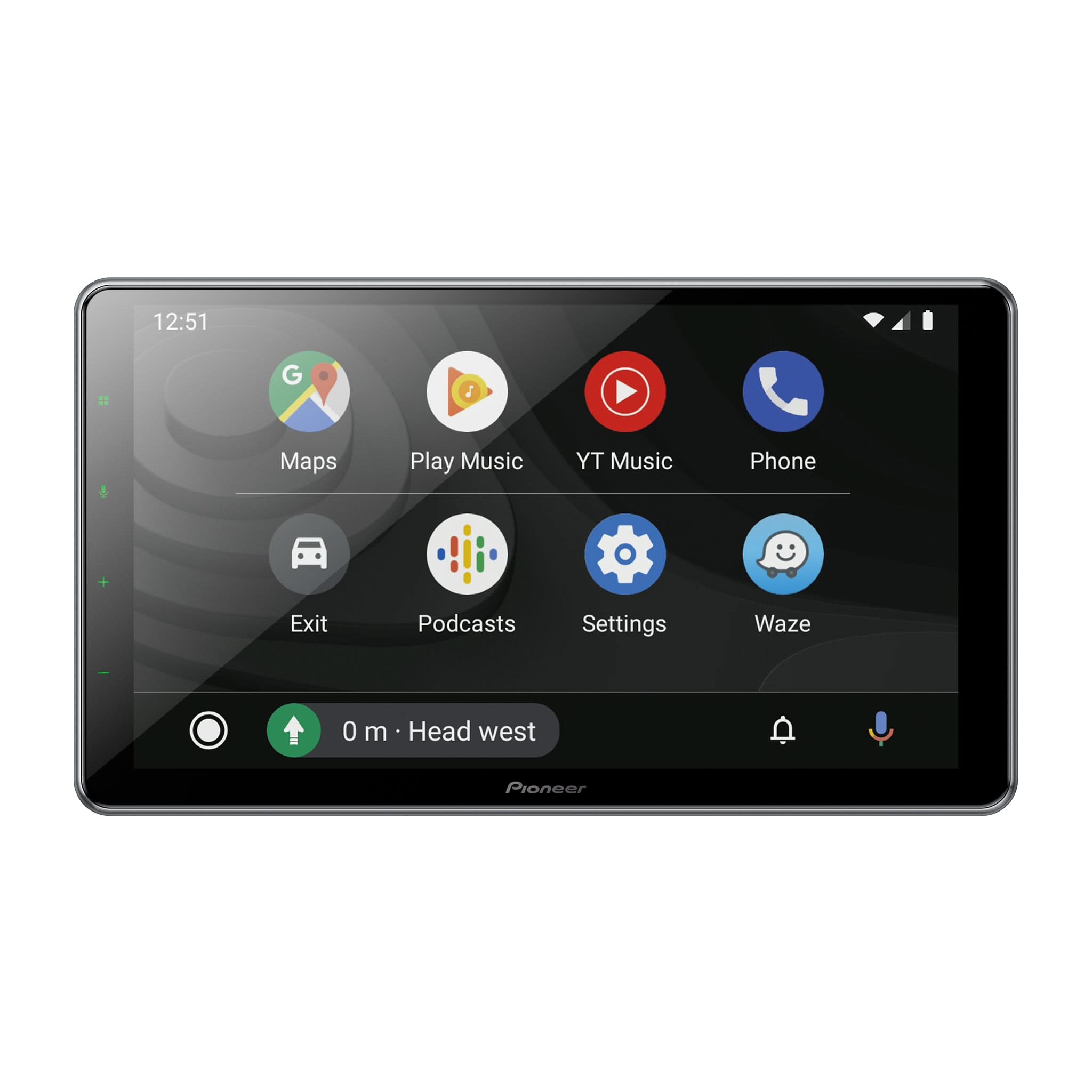
Lorsque Apple CarPlay® ou Android Auto™ est actif, Pioneer PxLink peut dupliquer et contrôler les fonctions prises en charge du récepteur.
Pioneer PxLink prend également en charge la personnalisation des raccourcis, la personnalisation de l’arrière-plan, le fonctionnement en écran partagé et le contrôle à deux écrans, permettant au smartphone de fonctionner comme une interface de contrôle secondaire.
Les notifications de mise à jour du firmware OTA et les mises à jour prises en charge sont délivrées via l’application lorsqu’elles sont disponibles.
Pioneer PxLink ne fonctionne que lorsqu’il est connecté au récepteur et ne fonctionne pas de manière autonome.
Procédure complète de configuration initiale et d’appairage
(Apple iPhone – Séquence vérifiée)
Avant de commencer
• Garez le véhicule dans un endroit bien ventilé s’il est en marche
• Serrez le frein à main
• Effectuez la configuration à l’arrêt
L’appairage initial nécessite plusieurs invites. N’essayez pas de configurer l’appareil en conduisant.
Partie 1 – Configuration initiale du récepteur à la sortie de l’emballage
-
Allumez le récepteur.
-
Sélectionnez la langue du programme → Sélectionnez français ou votre langue préférée, puis appuyez sur → .
-
Sélectionnez les paramètres du mode haut-parleur :
• Mode réseau
• Mode standard (le plus courant) → OK -
L’avertissement de sécurité s’affiche → Touchez OK.

-
L’écran d’informations de l’application compagnon PxLink s’affiche :
• Connexion
• Sauter

Si l’application Pioneer PxLink est déjà installée sur l’iPhone et que vous êtes connecté, l’appairage peut commencer automatiquement.
Aucune sélection manuelle de Connecter ou de Sauter n’est requise lors de la configuration de l’iPhone. Sur le récepteur, laissez cette page affichée pendant tout le processus de configuration de PxLink. Une fois terminé, Wireless CarPlay sera actif et affiché sur le récepteur.
Partie 2 – Préparer l’iPhone
-
Ouvrez Réglages > Bluetooth.
-
Activez le Bluetooth.
-
Assurez-vous que le Wi-Fi est ACTIVÉ.
-
Restez dans le menu Bluetooth et attendez que le nom du modèle du récepteur apparaisse, puis sélectionnez-le.
Partie 3 – Appairage Bluetooth
Lorsque l’invite d’appairage du récepteur apparaît :

-
Sur l’iPhone, lorsque la demande d’appairage apparaît, appuyez sur Jumeler.
-
Sur le récepteur, sélectionnez Oui.
-
Sur l’iPhone, « Autoriser la synchronisation des contacts et des favoris » → Appuyez sur Autoriser.
L’appairage Bluetooth est maintenant terminé.
Partie 4 – Autorisation Apple CarPlay

-
Sur l’iPhone, « Se connecter à CarPlay » s’affiche → Appuyez sur Connecter.
-
Sur le récepteur, sélectionnez Oui lorsque vous êtes invité à utiliser Apple CarPlay.
-
Sur le récepteur, « Pour utiliser PxLink, lancez PxLink depuis votre smartphone. » → Touchez OK.
-
Sur l’iPhone, « Autoriser [Modèle de récepteur] à rechercher des applications CarPlay » → Appuyez sur Autoriser.
Partie 5 – Lancement de PxLink et connexion Wi-Fi
• Pioneer PxLink s’ouvre automatiquement sur l’iPhone.
• Le récepteur affiche « Pour utiliser PxLink. » → Touchez OK.
• L’écran d’accueil CarPlay apparaît sur le récepteur.
• Sur l’iPhone, « Demande de connexion d’appairage Bluetooth LE » → Touchez Appairer.
• Le récepteur affiche « Connexion Wi-Fi. »

La connexion Wi-Fi s’effectue automatiquement. Aucune sélection Wi-Fi manuelle n’est requise.
Le récepteur lance l’écran d’accueil CarPlay tandis que PxLink termine la connexion en arrière-plan.
Le temps total de configuration est d’environ 1 à 2 minutes.
Confirmation de la connexion
Lorsque la configuration est terminée :

• Le récepteur affiche « Connexion PxLink établie (iPhone). »
• Sur l’iPhone, la bannière de sécurité s’affiche → Touchez OK.
• Pioneer PxLink affiche l’état Connecté en haut de l’application.
La connexion est terminée lorsque :
• Le récepteur confirme la connexion PxLink active
• Le contrôle du volume ou de la source répond depuis le téléphone
Le Bluetooth et le Wi-Fi doivent rester activés pour un fonctionnement continu.
Exemples de touches de raccourci de l’application PxLink

Pioneer PxLink permet un accès direct aux fonctions prises en charge du récepteur depuis l’interface du smartphone.
Les principales fonctionnalités comprennent :
• Sélection et contrôle de la source
• Réglage des préréglages audio et de l’égaliseur
• Contrôle du volume
• Personnalisation des raccourcis pour les fonctions fréquemment utilisées
• Personnalisation de l’arrière-plan
• Fonctionnement en écran partagé
• Contrôle à deux écrans, permettant au smartphone de fonctionner comme une interface de contrôle secondaire
• Informations sur le véhicule et fonctions climatiques prises en charge lorsqu’elles sont utilisées avec des modules d’interface de bus CAN tiers compatibles
Exemple de mise à jour du micrologiciel OTA
Si un nouveau micrologiciel est disponible, le récepteur demandera une mise à jour.

Lors de l’exécution des mises à jour du micrologiciel :
• Le véhicule doit être stationné en toute sécurité
• Le frein de stationnement doit être appliqué
• Le moteur doit rester en marche dans une zone bien ventilée
• Une connexion Wi-Fi ou des données mobiles stables sont requises
Le micrologiciel ne peut pas être rétrogradé une fois mis à jour.
Avis Android Auto (appareils Android uniquement)
Android Auto doit être déconnecté :
• Lors du premier appairage de PxLink
• Lors des mises à jour du micrologiciel
(Ceci ne s’applique pas à la configuration de l’iPhone.)
Assistance supplémentaire
Pour la documentation d’aide officielle de Pioneer PxLink et les explications sur les fonctionnalités, visitez :
Site Web d’aide de Pioneer PxLink – Assistance officielle
https://jpn.pioneer/ja/app/pxlink/help/en/
Avis de sécurité et d’utilisation
N’utilisez Pioneer PxLink que lorsque cela est sûr et légal. Donnez toujours la priorité à une conduite sans distraction.
Assurez-vous que le smartphone est solidement monté et n’interfère pas avec le fonctionnement ou la visibilité du véhicule.
Avertissements de compatibilité et de marque
Android Auto™
Android Auto est une marque de commerce de Google LLC.
Apple CarPlay®
Apple CarPlay est une marque de commerce d’Apple Inc., déposée aux États-Unis et dans d’autres pays.
Bluetooth®
Bluetooth est une marque de commerce de Bluetooth SIG, Inc.
PIONEER
PIONEER et le logo Pioneer sont des marques déposées de Pioneer Corporation.