












Comment extraire le meilleur son de votre iPhone


Vous êtes l'heureux propriétaire d'un iPhone et, bien sûr, d'un récepteur audio de voiture Pioneer ! Vous avez également un abonnement aux services Apple, y compris Apple Music, qui offre désormais un son haute résolution pour délivrer le meilleur son possible depuis votre iPhone, et c'est merveilleux !
Puisque vous payez pour ce type de services, vous obtenez le meilleur de ce qu'Apple a à offrir, que vous soyez à la maison, à la salle de sport avec vos écouteurs, et bien sûr, en voiture... Quel que soit l'environnement, vous obtiendrez le meilleur ! Oui, c'est vrai... MAIS c'est peut-être aussi faux !
Il est très facile de croire que nous avons automatiquement le meilleur alors que ce n'est pas le cas. Votre iPhone et vos services Apple vous offrent la possibilité d'accéder à ce type d'expérience musicale de haute qualité, MAIS vous devez prendre soin de configurer votre iPhone et son environnement pour maximiser votre chaîne musicale.
MAXIMISEZ VOTRE SYSTÈME
Pour maximiser la qualité audio de votre expérience d'écoute, et en profiter pleinement lorsque vous utilisez votre iPhone comme source musicale, vous devez prendre en compte trois éléments importants :
- La qualité de fabrication et les capacités de vos appareils audio.
- Le tunnel de communication reliant votre récepteur audio à l'iPhone.
- La manière dont votre musique est actuellement gérée dans votre iPhone.
Si l'un de ces trois éléments manque, votre expérience musicale ne sera pas à son meilleur.
QUALITÉ DE FABRICATION
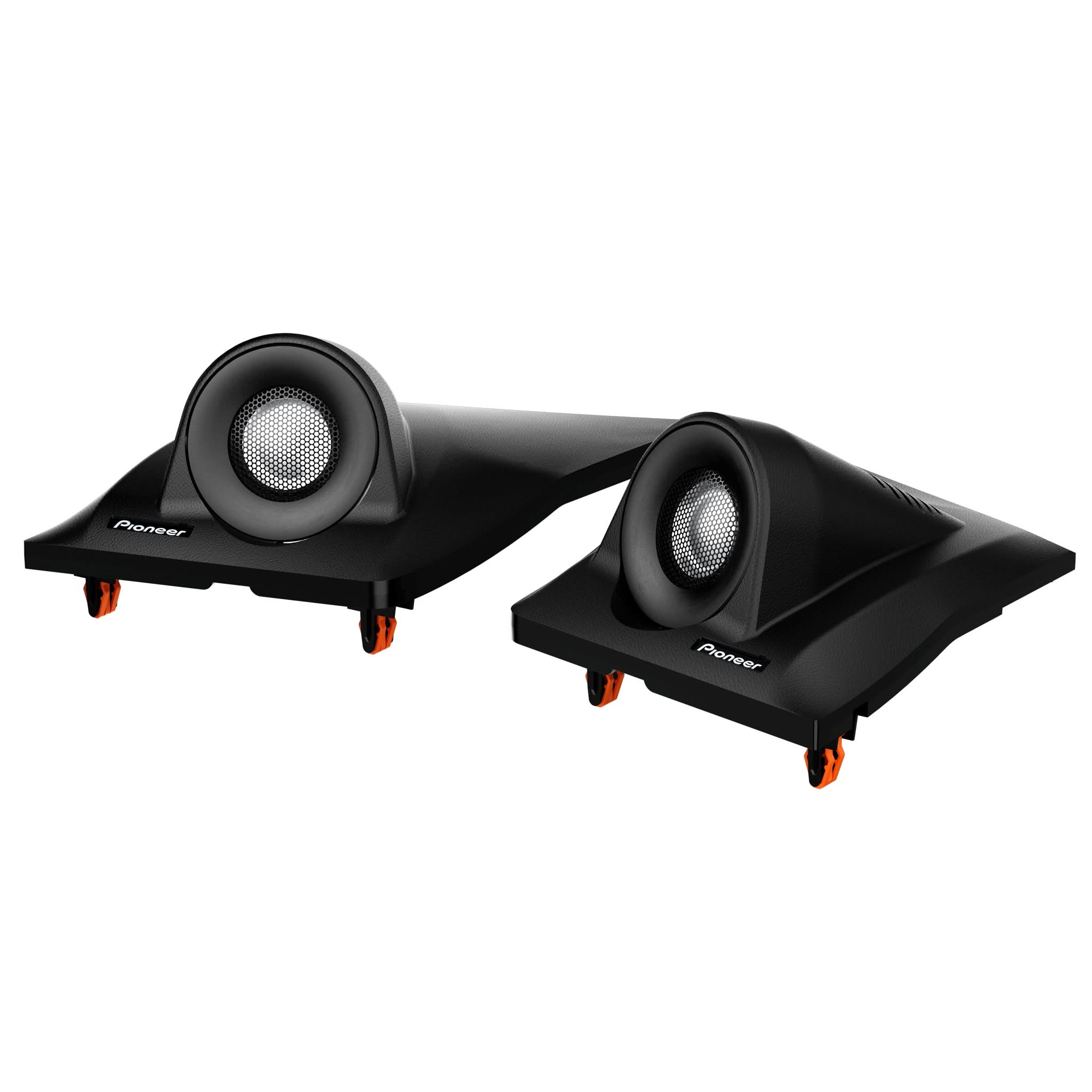
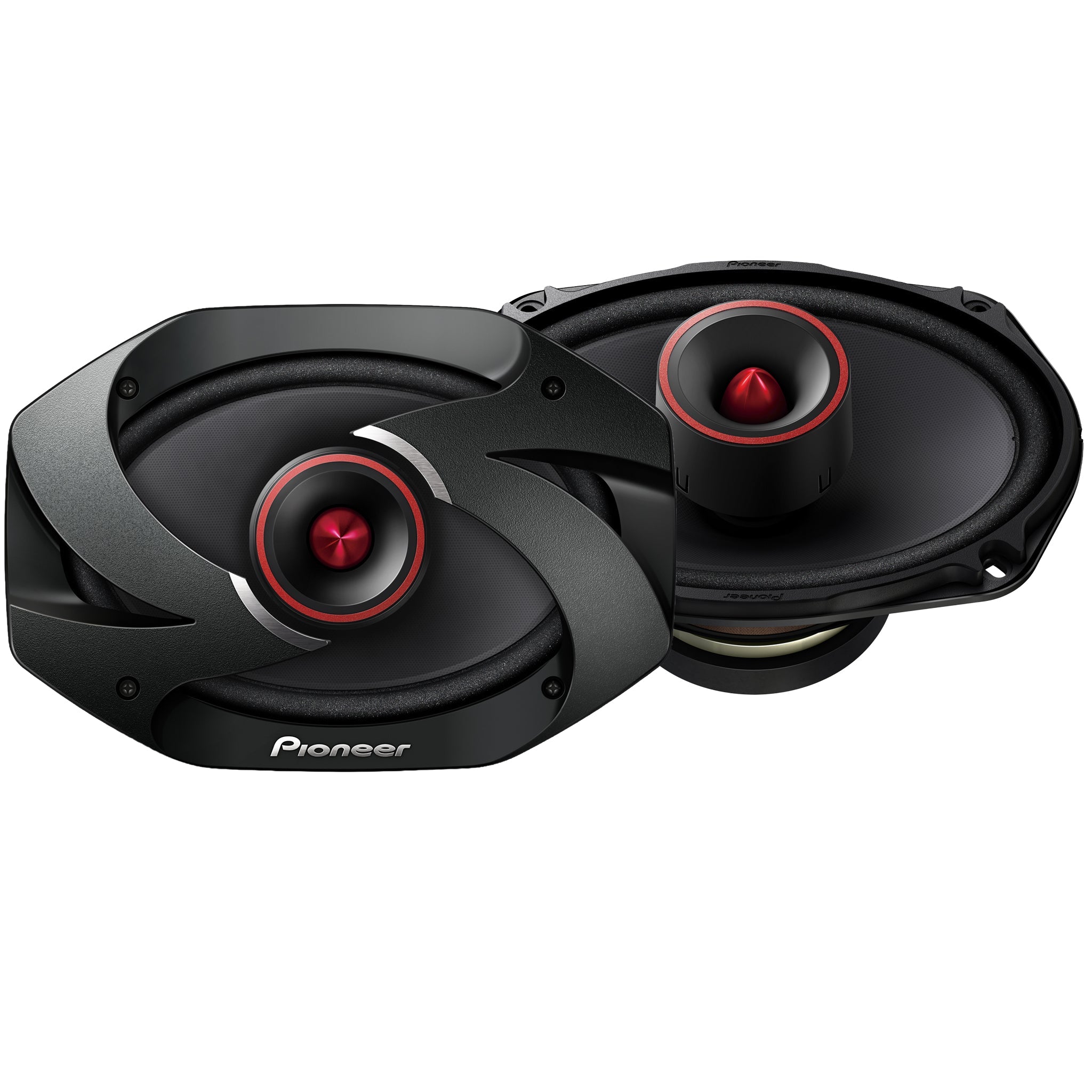
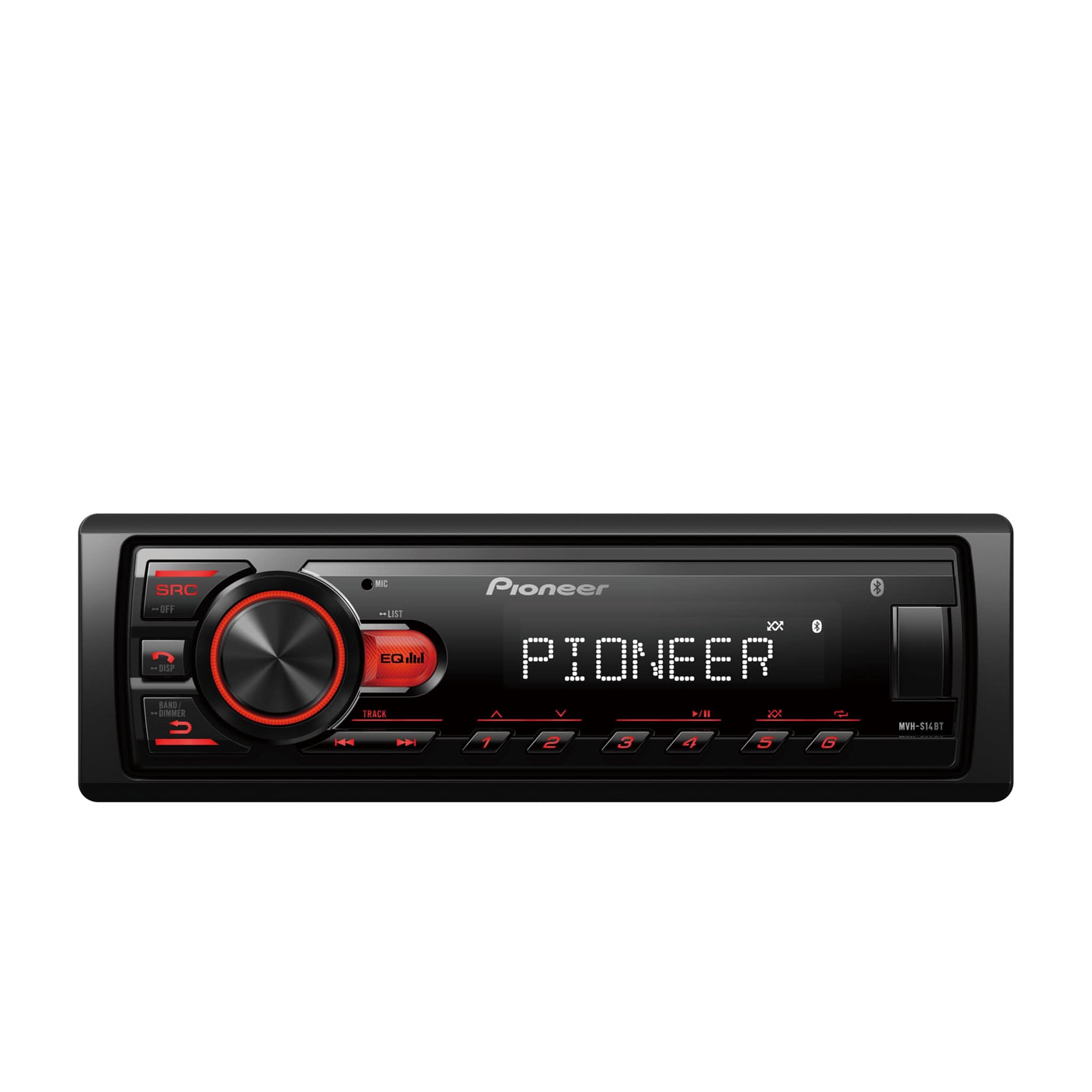
La qualité de vos appareils audio est primordiale. Sans elle, vous perdrez une richesse sonore significative, sans parler d'autres problèmes potentiels liés à l'intégration, à la qualité de la connexion à établir avec votre iPhone, à sa facilité d'utilisation, et, plus important encore, à la façon dont le traitement acoustique sera effectué par l'appareil audio, qui est, dans notre cas, votre récepteur audio de voiture Pioneer. Votre appareil audio prend-il en charge la musique haute résolution ? Votre appareil dispose-t-il de technologies de pointe pour maintenir une communication sans fil solide avec votre iPhone ? Ce même appareil est-il capable de traiter correctement les informations reçues et de convertir tous ces "0" et "1" binaires en un signal analogique, fidèle à la source d'enregistrement, sans artefacts ni bruit ? ET BIEN SÛR, avez-vous pris le temps de remplacer vos haut-parleurs d'origine par des haut-parleurs de meilleure qualité, pour transformer ce signal électrique en un mouvement d'air précis afin de créer ces vibrations émotionnelles qui composent ce que nous appelons la musique ?
Maintenant, la question importante : cochez-vous toutes ces cases ?
Pour vous aider à tout valider, et si vous n'avez pas lu notre précédent article « LES COULISSES DE LA QUALITÉ SONORE SANS FIL », nous vous invitons à le consulter ICI.
BONNE COMMUNICATION
Comme dans de nombreux scénarios, une bonne communication est essentielle si vous voulez être compris... ce qui, nous le savons, peut parfois être difficile ! Il en va de même pour la connexion entre votre iPhone et votre récepteur audio embarqué. Qu'elle soit filaire ou sans fil, cette connexion doit rester propre et exempte d'interférences qui pourraient être causées par l'environnement, comme l'ensemble des ordinateurs embarqués installés dans votre voiture, qui sont aujourd'hui plusieurs dizaines d'appareils installés partout derrière les garnitures intérieures du véhicule.
En fonction des technologies disponibles dans votre voiture, vous pouvez profiter de votre musique sur votre iPhone via trois types de connexions possibles. Les voici, par ordre d'importance, en fonction de leurs performances :
- Câble USB (considérez-le comme votre CarPlay filaire typique)
- Connexion sans fil Wi-Fi (considérez-le comme votre Apple CarPlay sans fil typique)
- Connexion sans fil Bluetooth (mains libres typique et streaming audio de base)

LIAISON USB
Le câble USB restera souvent votre compagnon technologique le plus fidèle. Il n'est pas aussi convivial que la communication sans fil une fois la configuration effectuée, mais il offre des avantages significatifs. À commencer, bien sûr, par la capacité de recharger la batterie de votre iPhone tout en évitant la surchauffe inutile, couramment observée avec les chargeurs sans fil. Étant donné que les communications de données se déroulent dans un "conduit" physique équipé d'un blindage protecteur sous la gaine extérieure du câble, le câble USB sera toujours le mieux équipé pour vous protéger des interférences RF (bruit de radiofréquence) inhérentes à l'environnement, qui peuvent non seulement provoquer par intermittence certaines interruptions de la communication sans fil, mais aussi potentiellement corrompre les informations transmises en raison d'éventuelles erreurs de correction logicielle. Veuillez également noter qu'il est plus facile d'obtenir une communication à haut débit avec un câble qu'avec une communication sans fil. Plus la qualité et les détails de vos fichiers audio sont élevés, plus il y a de données à transmettre dans le même temps, d'où la nécessité d'une connexion fiable et rapide.
LIAISON WI-FI
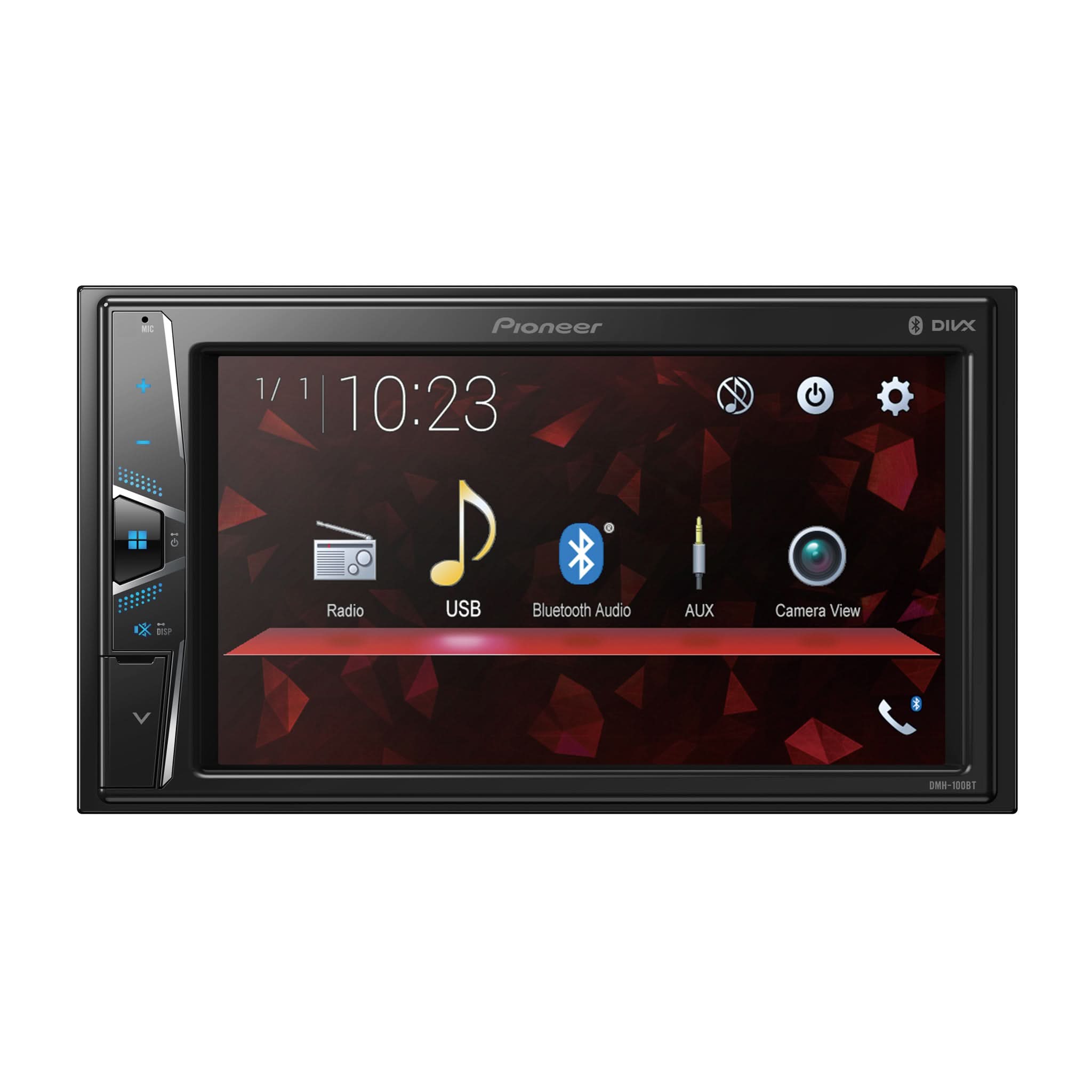
La communication Wi-Fi est désormais utilisée dans la voiture pour connecter votre smartphone à votre récepteur AV à écran tactile (avec les unités compatibles). Cette liaison sans fil est maintenant également utilisée pour connecter vos appareils Apple CarPlay sans fil et Android Auto sans fil compatibles. Votre récepteur Pioneer NEX, compatible avec ces modes sans fil pour la plupart de nos modèles, vous donne accès à la commodité d'une liaison sans fil, qui vous donnera accès à diverses applications disponibles sur les plateformes Apple et Android respectives. C'est parfait pour un court trajet, réduisant les tracas de la connexion de votre smartphone via le câble USB généralement utilisé aux mêmes fins.
Quelques points importants à savoir sur l'utilisation du Wi-Fi avec votre smartphone ;
-
Vous ne rechargerez pas la batterie de votre smartphone pendant son utilisation. En fait, en plus de ne pas la recharger, la décharge de la batterie sera plus importante en raison de l'utilisation du streaming musical et d'autres fonctionnalités via le modem sans fil du smartphone. Vous gagnez donc en commodité, mais il y a un petit prix à payer pour l'autonomie de la batterie.
-
Si nous comparons le Bluetooth et le Wi-Fi, la transmission sans fil via le Wi-Fi est de loin supérieure en termes de qualité de connexion, de son immunité au bruit RF, et elle offre également un débit de données beaucoup plus élevé. (Tout cela est obligatoire pour maintenir une excellente qualité audio.)
- Bien que supérieure à tous égards au Bluetooth, une connexion Wi-Fi est néanmoins soumise à certaines influences externes qui peuvent être causées par le bruit RF, tandis qu'une connexion USB sera plus robuste dans ce type d'environnement... si vous avez un câble de bonne qualité, bien sûr.
FAIT AMUSANT #1 – IDEM MAIS DIFFÉRENT
Saviez-vous qu'Apple CarPlay sans fil et Android Auto sans fil utilisent des méthodes différentes pour communiquer avec votre récepteur à écran tactile ? Dans les deux cas, les smartphones reconnaîtront le récepteur du tableau de bord via une connexion Bluetooth. Une fois cette connexion établie pour les appels mains libres, ils activeront le Wi-Fi pour leurs communications. Pour votre iPhone, toutes les communications seront basculées sur un seul tunnel de communication à haut débit, à savoir le Wi-Fi. Cela implique le streaming de votre musique, l'affichage de vidéos, vos menus CarPlay, les signaux de commande des deux appareils et votre téléphone mains libres. Pour les utilisateurs d'Android, le mode Bluetooth sera maintenu pour la partie appels mains libres des communications. Utilisateurs d'iPhone, cela explique pourquoi vous subissez une légère perte d'appels mains libres lorsque vous êtes au téléphone pendant cette transition, mais aussi pourquoi vous gagnez en qualité audio pour vos appels téléphoniques en mode CarPlay.
FAIT AMUSANT #2 – AVEZ-VOUS VRAIMENT LE MEILLEUR ?
Saviez-vous que si votre iPhone est en mode CarPlay sans fil, utilisant le Wi-Fi pour échanger des données entre votre smartphone et votre récepteur embarqué, et que vous connectez ces appareils via une connexion USB, vous ne passerez pas automatiquement en mode USB ?
Bien sûr, la connexion USB du récepteur activera automatiquement la charge de la batterie de votre iPhone, mais les deux appareils maintiendront leur communication Wi-Fi active. Par conséquent, si vous pensez que cela améliorera vos performances acoustiques, vous vous trompez malheureusement. Une fois que votre iPhone a reconnu un récepteur embarqué comme compatible avec CarPlay sans fil, il utilisera toujours le Wi-Fi comme moyen de communication à moins que vous n'ayez pris soin de désactiver la connexion automatique CarPlay sans fil de votre iPhone avant de le connecter avec le câble USB de votre récepteur embarqué compatible. Notez ici que j'ai mentionné "compatible" PARCE qu'un récepteur CarPlay sans fil certifié n'est PAS NÉCESSAIREMENT certifié comme un appareil Apple CarPlay filaire. Ne vous inquiétez pas, tous nos récepteurs Pioneer NEX certifiés pour CarPlay sans fil sont également certifiés pour le mode CarPlay filaire !
Pour désactiver cette connexion automatique à CarPlay sans fil, vous devez vous rendre dans la page "Réglages" "Général" de votre iPhone, puis sélectionner "CarPlay" et désactiver la connexion automatique à CarPlay sans fil. Après cela, une connexion filaire obligatoire via USB sera requise.
CONNEXION BLUETOOTH
Certainement la connexion sans fil la plus utilisée pour les automobiles en raison de sa facilité d'utilisation, la communication Bluetooth reste essentielle pour connecter votre smartphone à votre récepteur de voiture. Bien que les communications Bluetooth aient considérablement évolué au fil des ans, cette connexion sans fil a ses limites. Pour maintenir sa faible consommation d'énergie, ces vitesses de communication ne sont jamais aussi rapides que le Wi-Fi. Cependant, comme mentionné précédemment, elle reste très utile pour la reconnaissance initiale entre les appareils ou les connexions sans fil de base, comme les appels mains libres, où la qualité audio n'est pas aussi critique que pour l'écoute de musique. Dans le cas de votre iPhone, le point important à retenir est que si vous n'êtes pas en mode CarPlay, qu'il soit sans fil ou filaire, vous êtes nécessairement en communication Bluetooth avec votre récepteur de voiture et, par conséquent, vous n'obtenez pas vraiment la meilleure expérience musicale possible.
BIEN CONFIGURER VOTRE IPHONE
Excellent, maintenant que vous avez fait vos devoirs, pris soin d'installer un récepteur embarqué Pioneer NEX dans votre véhicule, et que vous utilisez votre méthode de communication préférée en fonction de vos objectifs et de vos préférences – à savoir, avoir trouvé le juste milieu entre commodité et qualité audio. Vous pouvez profiter du meilleur de votre iPhone comme source musicale !
En fait, ce n'est pas tout à fait le cas... Je suis désolé d'avoir brisé votre bulle de bonheur ici, mais vous devez également savoir que de nombreux réglages de votre téléphone peuvent avoir un impact significatif sur votre expérience musicale, même si vous avez le meilleur récepteur du monde et utilisez le meilleur lien de communication.
Pour optimiser la qualité de votre musique, vous devez ;
-
Aller dans la section "Réglages" de votre iPhone.

-
Faites défiler jusqu'à la fin de la liste, puis sélectionnez la ligne "Apps".
-
Une fois dans le sous-menu "Apps", vous trouverez l'application "Musique", que vous devez sélectionner.
-
Faites défiler jusqu'à la deuxième section des réglages, où vous trouverez l'option de qualité audio.

-
Sélectionnez "Qualité audio", ce qui ouvrira une page spécifique pour ces réglages.

-
Dans cette page, deux réglages influenceront la qualité de votre expérience musicale en voiture et auront un impact en fonction de votre sélection.
- "Streaming cellulaire"
- "Téléchargement"
Bien que nous utilisions le Wi-Fi pour communiquer sans fil avec Apple CarPlay, la deuxième option ici n'a aucun impact dans la voiture. Cette configuration n'affectera votre expérience d'écoute que lorsque vous êtes à la maison, connecté à votre réseau Wi-Fi et où vous avez des appareils AirPlay tels qu'un Apple TV ou un HomePod, ou via un DAC de haute qualité utilisant une interface filaire avec votre iPhone.
Alors, revenons à nos deux configurations critiques : "Streaming cellulaire" et les options de "Téléchargement".

Si votre forfait de données cellulaires vous offre des tonnes de données, de sorte que vous n'avez pas à vous soucier de votre consommation, alors vous pouvez viser le meilleur et sélectionner "Hi-Res Lossless" pour votre "Streaming cellulaire" et "Téléchargement". Cela vous permettra d'avoir toujours le meilleur et de maximiser les performances acoustiques, en fonction de la qualité de vos composants audio et de la liaison de communication utilisée entre les appareils. Je vous invite ici à prendre note de l'exemple et des détails partagés par Apple sur ces pages iPhone concernant les résolutions disponibles, mais aussi le poids typique des données qui appartient à une chanson typique de 3 minutes.
Si vous avez des limitations de données de votre forfait actuel, nous vous recommandons de sélectionner "Hi-Res Lossless" pour votre "Téléchargement" et de sélectionner "Lossless" ou "Haute qualité" pour votre "Streaming cellulaire". Avec ces réglages, vous pourrez profiter d'une qualité musicale adéquate dans le véhicule si vous diffusez en continu, MAIS aussi profiter de la meilleure qualité "Hi-Res Lossless" lorsque vous écoutez de la musique que vous avez pris soin de télécharger dans la mémoire de votre iPhone via la fonction "Ajouter à la bibliothèque" disponible dans votre application Apple Music. Avec cette option, l'écoute de musique à partir de votre bibliothèque musicale vous permettra non seulement de ne pas consommer de données cellulaires, mais d'avoir la meilleure source disponible pour votre musique.
Comment ajouter à mes "Téléchargements" ?
C'est facile. Lorsque vous êtes à la maison et connecté à votre internet domestique, vous pouvez le faire par chanson, album, artiste ou playlist en cliquant sur l'icône "...", généralement à droite de chaque élément, puis sélectionnez "Ajouter à la bibliothèque".
Une fois en voiture, il vous suffit de sélectionner une chanson dans votre section "Téléchargement". Ainsi, votre source musicale puisera exclusivement dans la musique stockée dans la mémoire de votre iPhone ; zéro consommation de données cellulaires et la meilleure qualité possible.
PETIT BONUS
Comme pour tout système audio de voiture correctement installé, votre technicien aura pris soin de tout calibrer, du récepteur embarqué aux haut-parleurs, en passant par les amplificateurs utilisés, et bien sûr, en tenant compte de l'acoustique de votre habitacle, qui influence grandement les réactions et les caractéristiques sonores de ces composants. Par conséquent, puisque ce système est optimisé pour toutes les sources audio de l'appareil, si vous n'avez pas pris soin de désactiver la fonction "EQ" dans votre application Apple Music, vous affecterez grandement les résultats acoustiques finaux. Selon l'égalisation sélectionnée sur votre iPhone, qui sera combinée avec les réglages de votre système audio embarqué, cela pourrait créer des lacunes pour certaines fréquences, ou même une augmentation disproportionnée dans d'autres zones, entraînant, comme vous pouvez vous en douter, des performances acoustiques significativement dégradées. Par conséquent, veuillez désactiver cette fonction "EQ" de votre iPhone pour éviter ces problèmes potentiels.
CONCLUSION
Je suis sûr que vous ne pensiez pas avoir toutes ces choses à ajuster pour optimiser votre source musicale. Puisque vous avez pris quelques minutes pour consulter cet article, je vous invite à en prendre quelques autres pour faire les bons ajustements. Vos oreilles vous remercieront de cette attention ! Ce tableau ci-dessous montre parfaitement les limites en fonction de ce que vous écoutez et de la manière dont vous le faites.

Vous avez aimé cet article, mais en utilisant d'autres services musicaux qu'Apple Music ou sans nécessairement utiliser une source "Hi-Res Lossless". Vous souhaitez savoir si vous pouvez améliorer ces sources et profiter d'un meilleur son dans votre véhicule. Restez à l'écoute pour notre prochain article !